



Bước 1: Đăng nhập Cổng dịch vụ công Bộ Công an
- Truy cập vào trình duyệt website trên máy tính hoặc điện thoại thông minh.
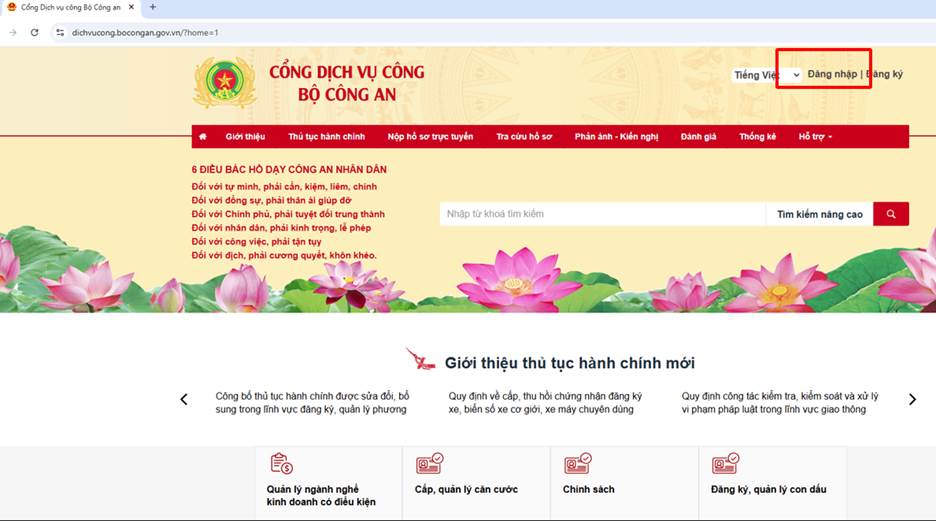
Truy cập địa chỉ: dichvucong.bocongan.gov.vn
Tại màn hình trang chủ, chọn vào Đăng nhập.
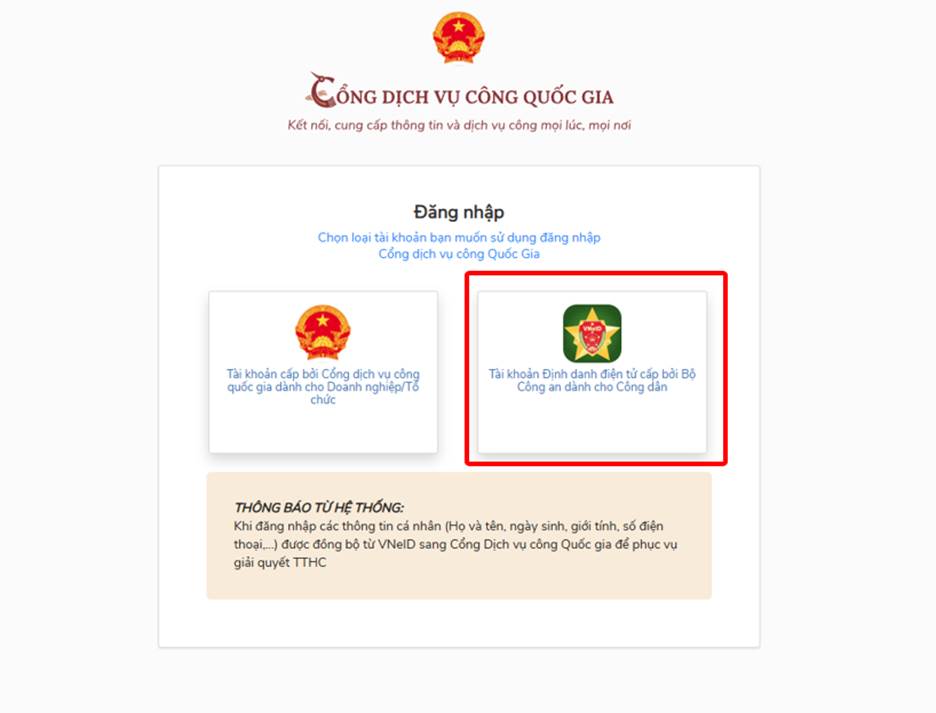
- Người sử dụng chọn đăng nhập tài khoản tương ứng, nếu là cá nhân chọn đăng nhập bằng Tài khoản định danh điện tử cấp bởi Bộ Công an (VNeID).
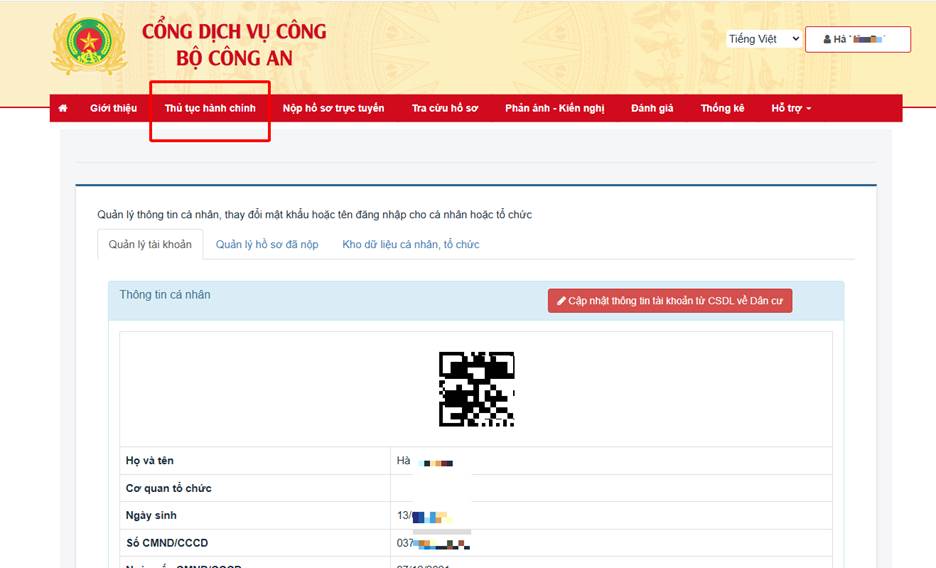
- Sau khi đăng nhập thành công, tại thanh công cụ người sử dụng chọn vào Thủ tục hành chính.
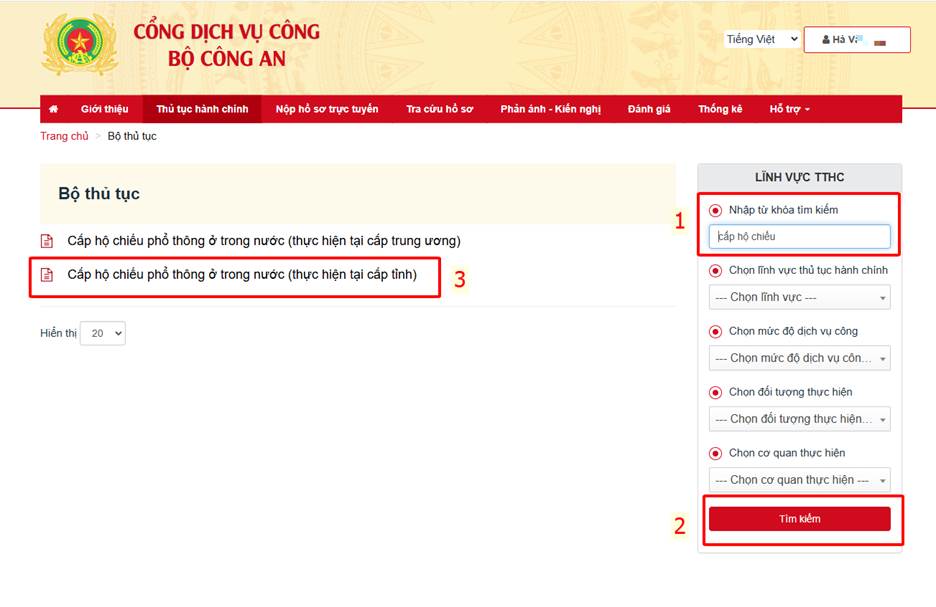
- Người sử dụng chọn tìm kiếm tên thủ tục Cấp hộ chiếu:
(1) Nhập từ khóa “Cấp hộ chiếu”.
(2) Chọn Tìm kiếm.
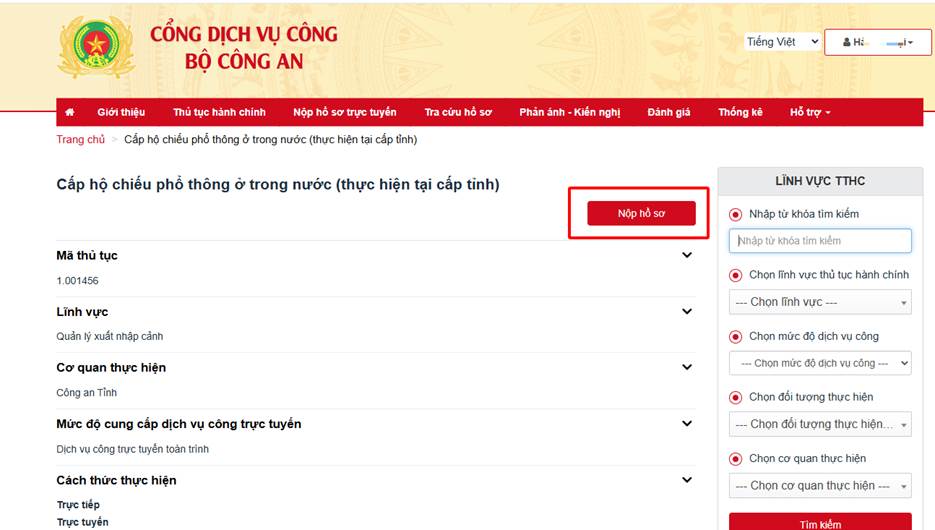
(3) Tại mục Bộ thủ tục người sử dụng chọn “Cấp hộ chiếu phổ thông ở trong nước (thực hiện tại cấp tỉnh)”.
- Người sử dụng tích chọn vào Nộp hồ sơ để bắt đầu khai báo thông tin đăng ký cấp Hộ chiếu phổ thông ở trong nước.
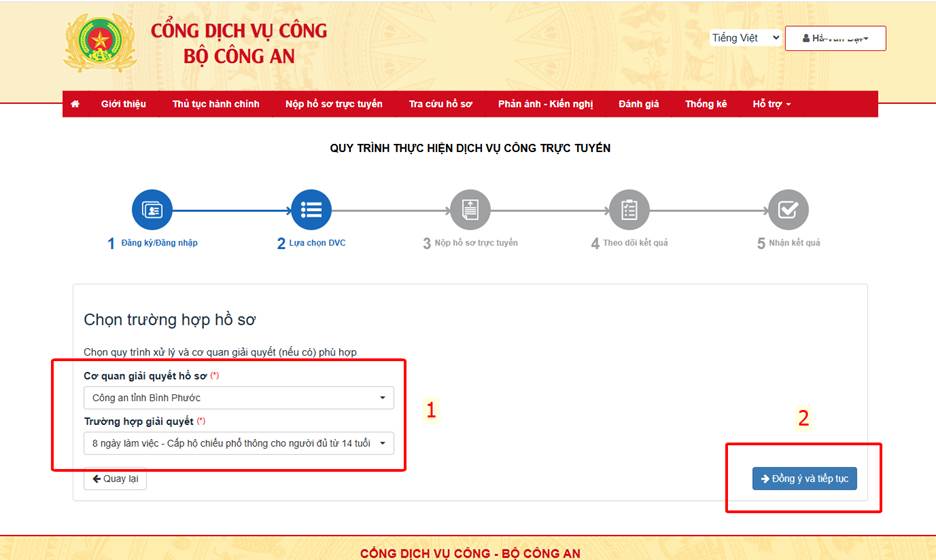
Bước 2: Lựa chọn thủ tục cấp Hộ chiếu Online
(1) Tại mục Chọn trường hợp hồ sơ: Chọn cơ quan giải quyết hồ sơ cấp Hộ chiếu → chọn trường hợp giải quyết Cấp hộ chiếu phổ thông cho người trên 14 tuổi.
(2) Người sử dụng chọn vào Đồng ý và tiếp tục.
Bước 3: Khai báo thông tin nộp hồ sơ trực tuyến
- Chọn Tải ảnh chân dung lên (Lưu ý hình thẻ phông nền trắng, định dạng ảnh là .jpg, kích thước dưới 2MB, tải ảnh thành công tên ảnh sẽ hiện màu xanh).
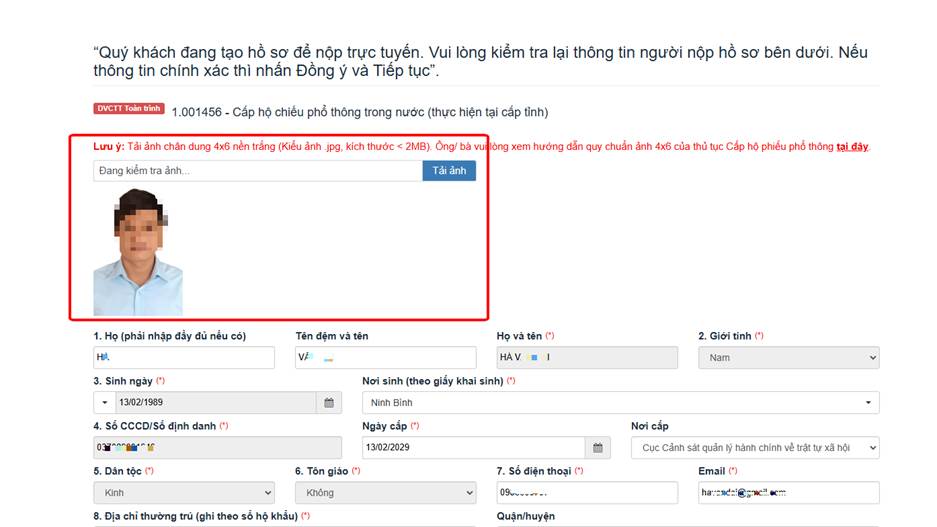
- Người sử dụng nhập đầy đủ thông tin vào các trường có dấu “*” là bắt buộc: Như nơi sinh nhập theo giấy khai sinh, nơi cấp Căn cước, nhập số điện thoại và email, nhập thêm thông tin nơi tạm trú nếu có, nhập ngày tháng năm sinh của bố, mẹ, của vợ/chồng nếu có.
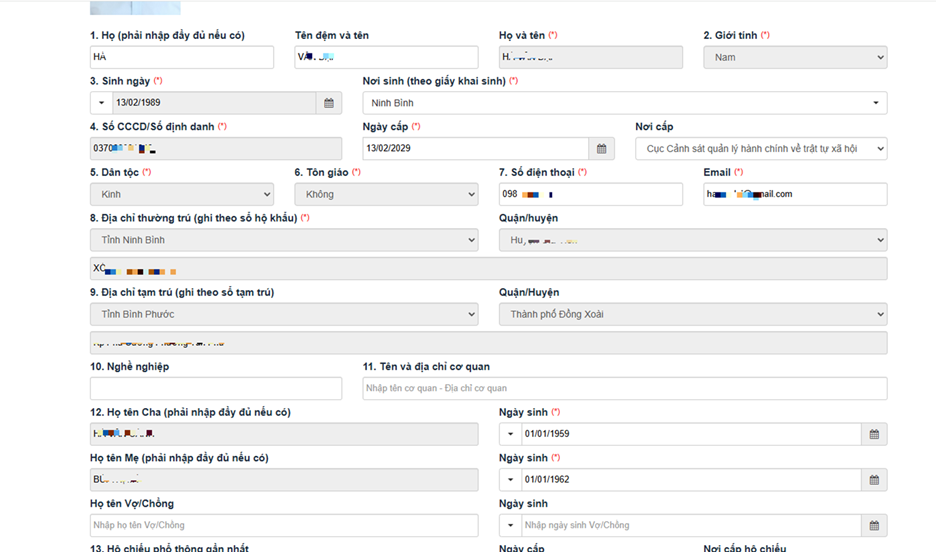
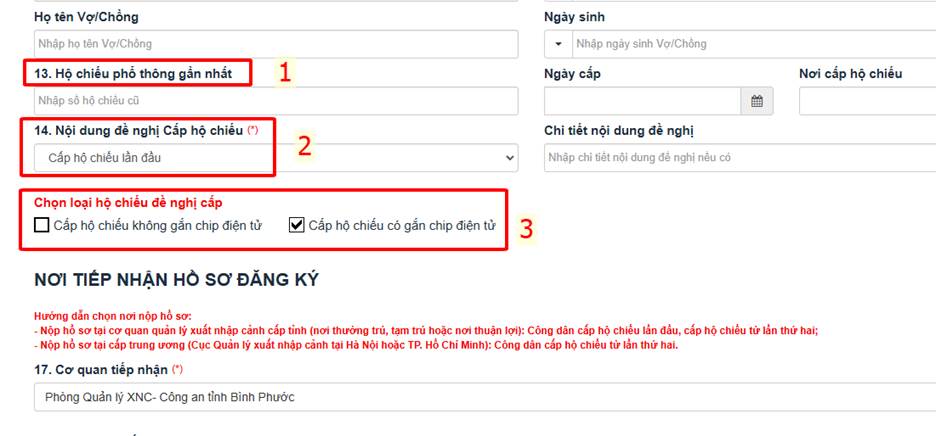
- Khai báo thông tin Cấp hộ chiếu:
(1) Mục 13: Hộ chiếu phổ thông gần nhất - trường hợp làm lại Hộ chiếu thì nhập số Hộ chiếu vào đây, trường hợp làm Hộ chiếu lần đầu thì bỏ qua mục này.
(2) Mục 14: Nội dung đề nghị Cấp hộ chiếu - người sử dụng chọn Cấp hộ chiếu lần đầu.
(3) Chọn loại Hộ chiếu đề nghị cấp: Cấp hộ chiếu không gắn chíp điện tử hoặc Cấp hộ chiếu có gắn chíp điện tử.
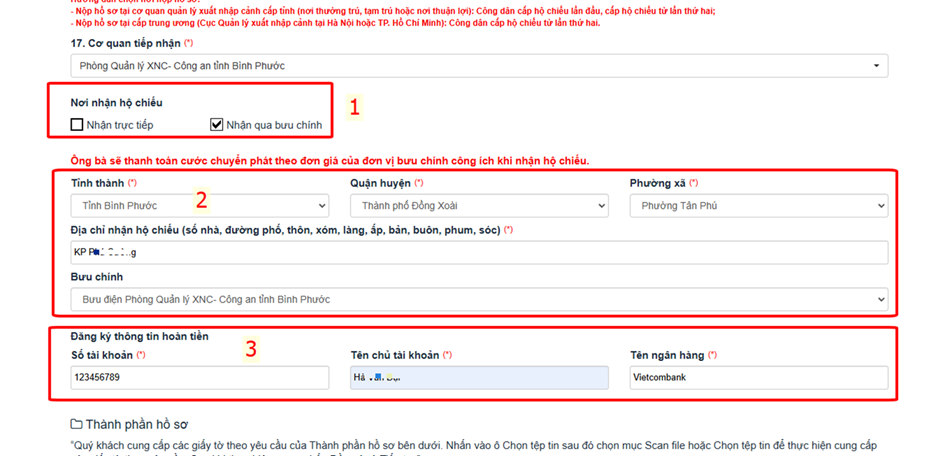
- Khai báo thông tin nhận kết quả:
(1) Nơi nhận Hộ chiếu: Nhận trực tiếp tại cơ quan hoặc nhận qua Bưu chính.
(2) Nếu chọn nhận kết quả qua Bưu chính, người sử dụng nhập đầy đủ thông tin để nhận kết quả tại nhà.
(3) Đăng ký thông tin hoàn tiền: Nhập số tài khoản, chủ tài khoản, tên ngân hàng để được hoàn lại lệ phí hồ sơ nếu không được tiếp nhận.
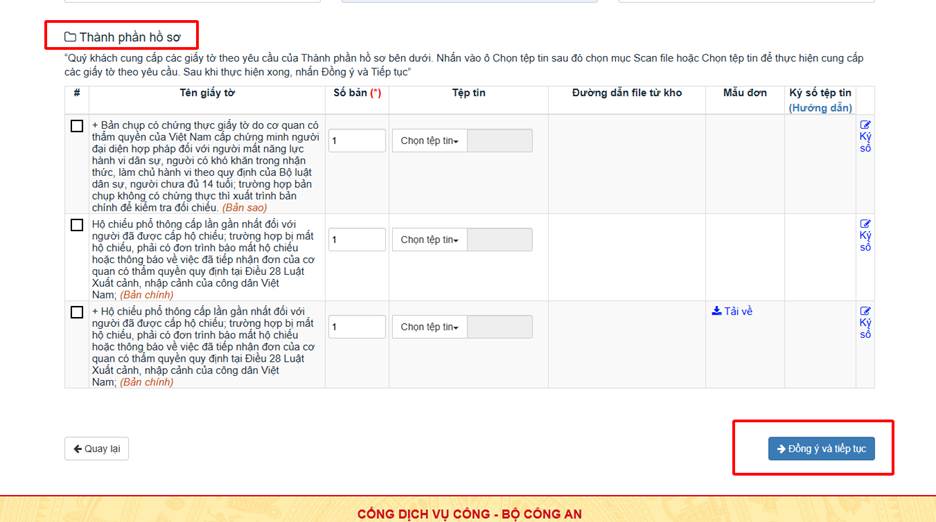
- Đính kèm thành phần hồ sơ:
(1) Mục Thành phần hồ sơ: Trường hợp làm Hộ chiếu lần đầu thì bỏ qua mục này, trường hợp làm lại hoặc bị mất Hộ chiếu phải đính kèm thêm giấy tờ theo quy định.
(2) Chọn vào Đồng ý và tiếp tục để nộp hồ sơ trực tuyến.
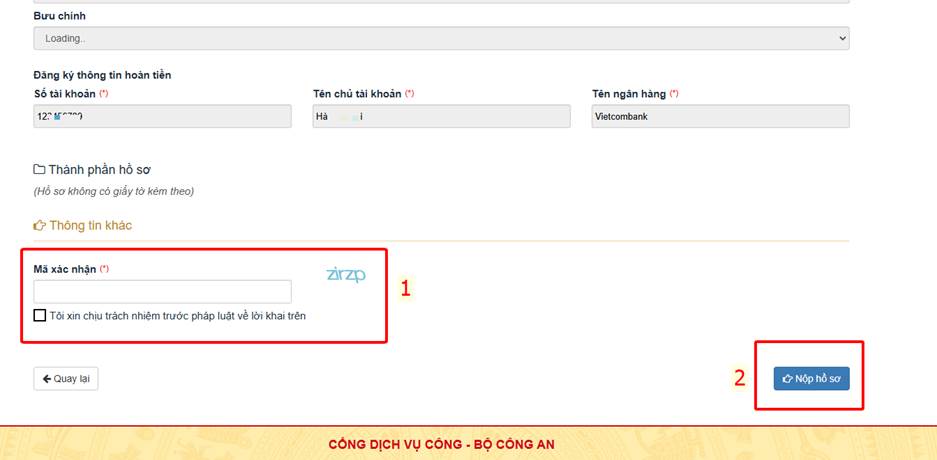
- Hệ thống hiển thị thông tin hồ sơ, công dân kiểm tra lại thông tin đã khai báo:
(1) Chọn nhập Mã xác nhận theo hình bên cạnh, và tích chọn vào ô Tôi xin chịu trách nhiệm trước pháp luật về lời khai trên.
(2) Sau đó chọn vào Nộp hồ sơ để hoàn thành bước nộp hồ sơ trực tuyến.
Bước 4: Theo dõi kết quả
- Nộp hồ sơ thành công: Hệ thống hiển thị mã Số hồ sơ và đồng thời gửi tin nhắn thông báo về số điện thoại. Người sử dụng lưu lại mã Số hồ sơ để tra cứu tiến độ xử lý. Nếu hồ sơ hợp lệ, cơ quan sẽ thông báo để công dân thực hiện thanh toán lệ phí trực tuyến và chờ nhận kết quả.
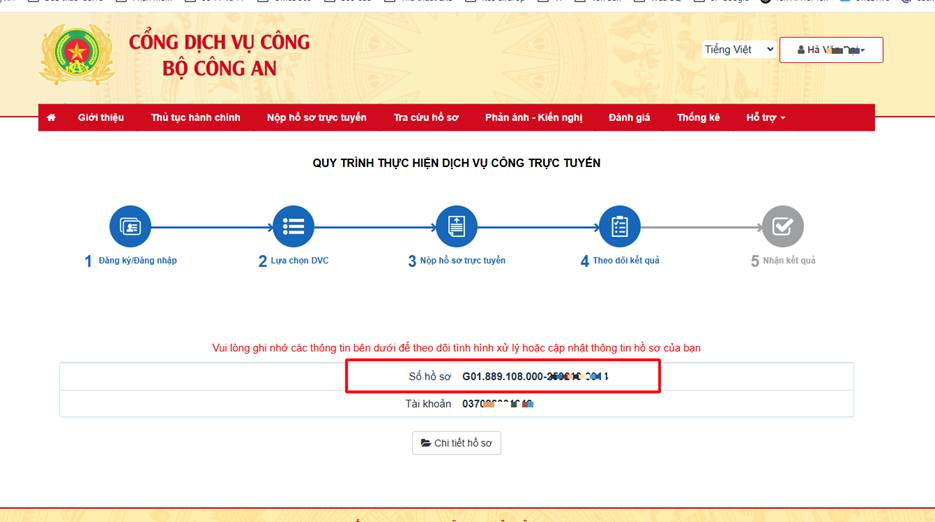
Sau khi nộp hồ sơ thành công, người dùng chờ Cơ quan tiếp nhận hồ sơ kiểm tra. Nếu hồ sơ hợp lệ, hệ thống sẽ gửi yêu cầu thanh toán lệ phí. Sau khi hoàn tất thanh toán, người dùng chỉ cần chờ nhận kết quả theo hình thức đã đăng ký.
Tác giả: Đại Hà Văn
Những tin mới hơn
Những tin cũ hơn
Hôm nay
Tổng lượt truy cập


